 NaviBatch
Aktuelle Gruppe
Der erste Bildschirm zeigt Ihre aktuelle Gruppe und die verbleibenden Stopps. Ein Tipp sendet die geplanten Stopps, bis zu 14, an Apple Karten.
CARPLAY · NEU IN 1.6.2
Seit Version 1.6.2 funktioniert NaviBatch mit CarPlay. Der Fahrzeugbildschirm zeigt Ihre aktuelle Gruppe. Ein Tipp sendet bis zu 14 Stopps an Apple Karten, und sobald Stopps zugestellt sind, wechselt die aktuelle Gruppe zur nächsten.
iPhone mit CarPlay · Kostenloser Download · Optionales Pro-Abo
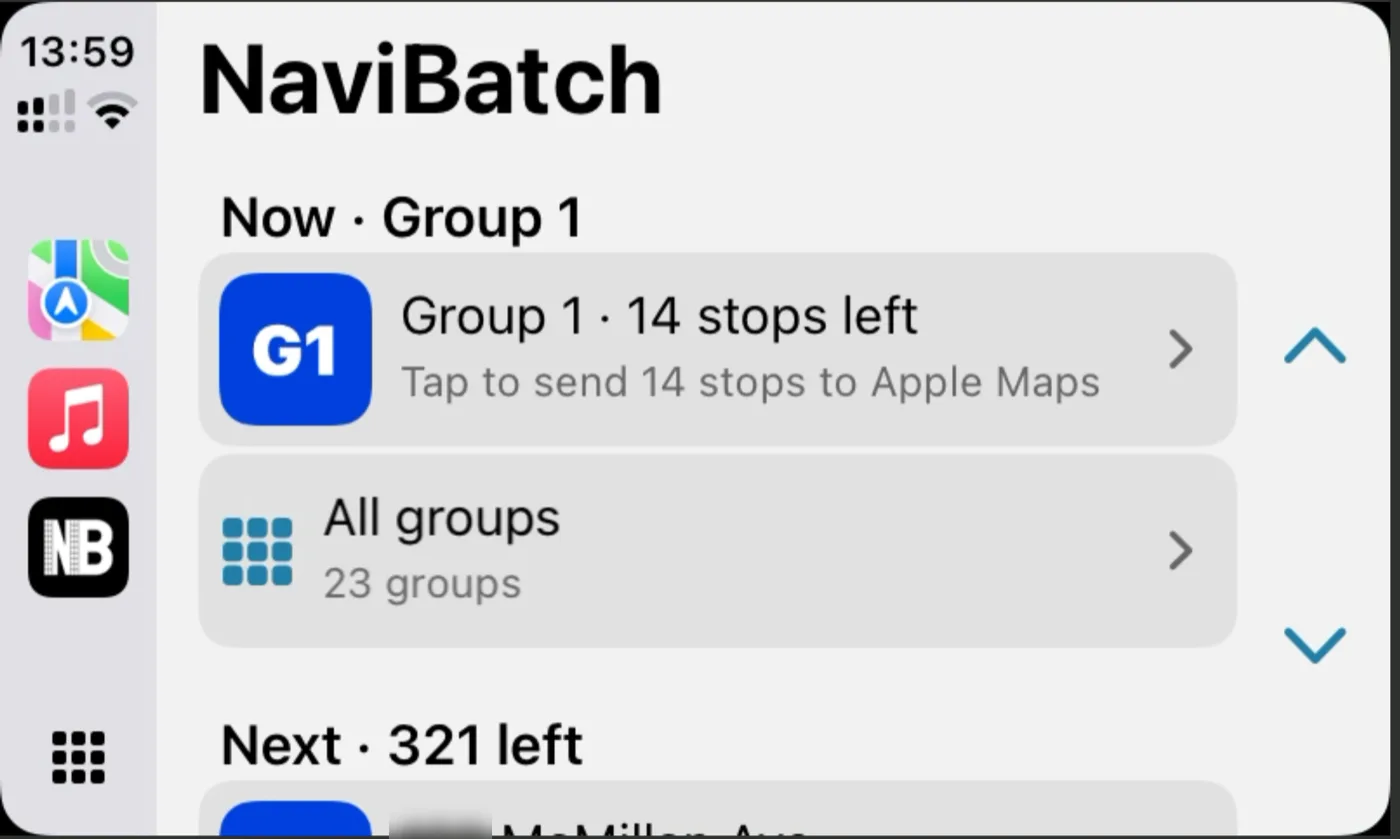
Echte CarPlay-Bildschirme der App (englische Oberfläche). Hausnummern ausgeblendet.
Der erste Bildschirm zeigt Ihre aktuelle Gruppe und die verbleibenden Stopps. Ein Tipp sendet die geplanten Stopps, bis zu 14, an Apple Karten.
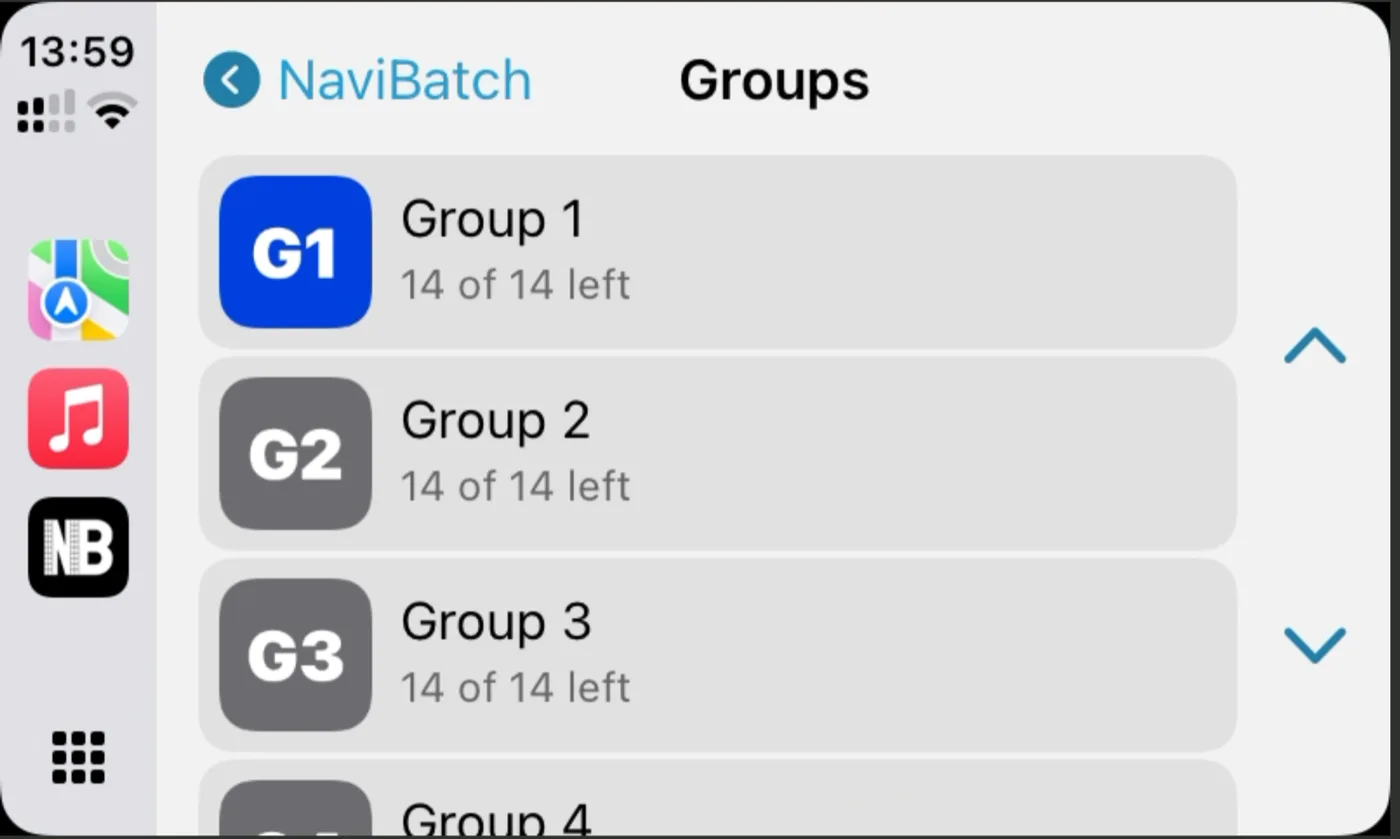
Alle Gruppen der Route durchblättern, verbleibende Stopps sehen und jede Gruppe öffnen.
Stopps direkt in CarPlay als zugestellt markieren. Ist eine Gruppe fertig, wechselt die aktuelle Gruppe zur nächsten.
Stopps aus Screenshots, langen Bildern, Videos, Dateien oder eingefügtem Text importieren und prüfen.
Die Reihenfolge der Firma beibehalten oder optimieren und die Route in Gruppen teilen.
NaviBatch auf dem Fahrzeugbildschirm öffnen. Die aktuelle Gruppe steht oben. Die Gruppe antippen, die Stopps gehen an Apple Karten.
Die kostenlose Version enthält Gruppe 1 auf CarPlay. Pro schaltet alle Gruppen der Route frei.
Ja. CarPlay kam mit Version 1.6.2, veröffentlicht am 15. November 2026 im US-App-Store. iPhone mit CarPlay verbinden und NaviBatch auf dem Fahrzeugbildschirm öffnen.
Bis zu 14 geplante Stopps der aktuellen Gruppe, mit einem Tipp.
CarPlay zeigt die Karten-Apps, die auf Ihrem iPhone installiert sind. In NaviBatch sendet der Gruppen-Button auf dem Fahrzeugbildschirm die aktuelle Gruppe an Apple Karten. Wenn Sie Google Maps oder eine andere App bevorzugen, senden Sie die Route wie gewohnt aus NaviBatch auf dem iPhone.
Sobald Stopps zugestellt sind, wechselt die aktuelle Gruppe zur nächsten; der nächste Tipp sendet die nächste Gruppe.
Ja. In CarPlay können Sie alle Gruppen durchblättern und Stopps als zugestellt markieren.
Die kostenlose Version enthält Gruppe 1 auf CarPlay. Für alle Gruppen ist Pro nötig.
Auf dem iPhone. Dort importieren und prüfen Sie die Stopps; CarPlay zeigt die bereits geplante Route.