 NaviBatch
Gruppo attuale
La prima schermata mostra il gruppo in corso e le fermate rimanenti. Un tocco invia le fermate pianificate, fino a 14, a Mappe.
CARPLAY · NOVITÀ IN 1.6.2
Dalla versione 1.6.2 NaviBatch funziona con CarPlay. Lo schermo dell’auto mostra il gruppo in corso. Un tocco invia fino a 14 fermate a Mappe e, man mano che le fermate vengono consegnate, il gruppo attuale passa al successivo.
iPhone con CarPlay · Download gratuito · Abbonamento Pro facoltativo
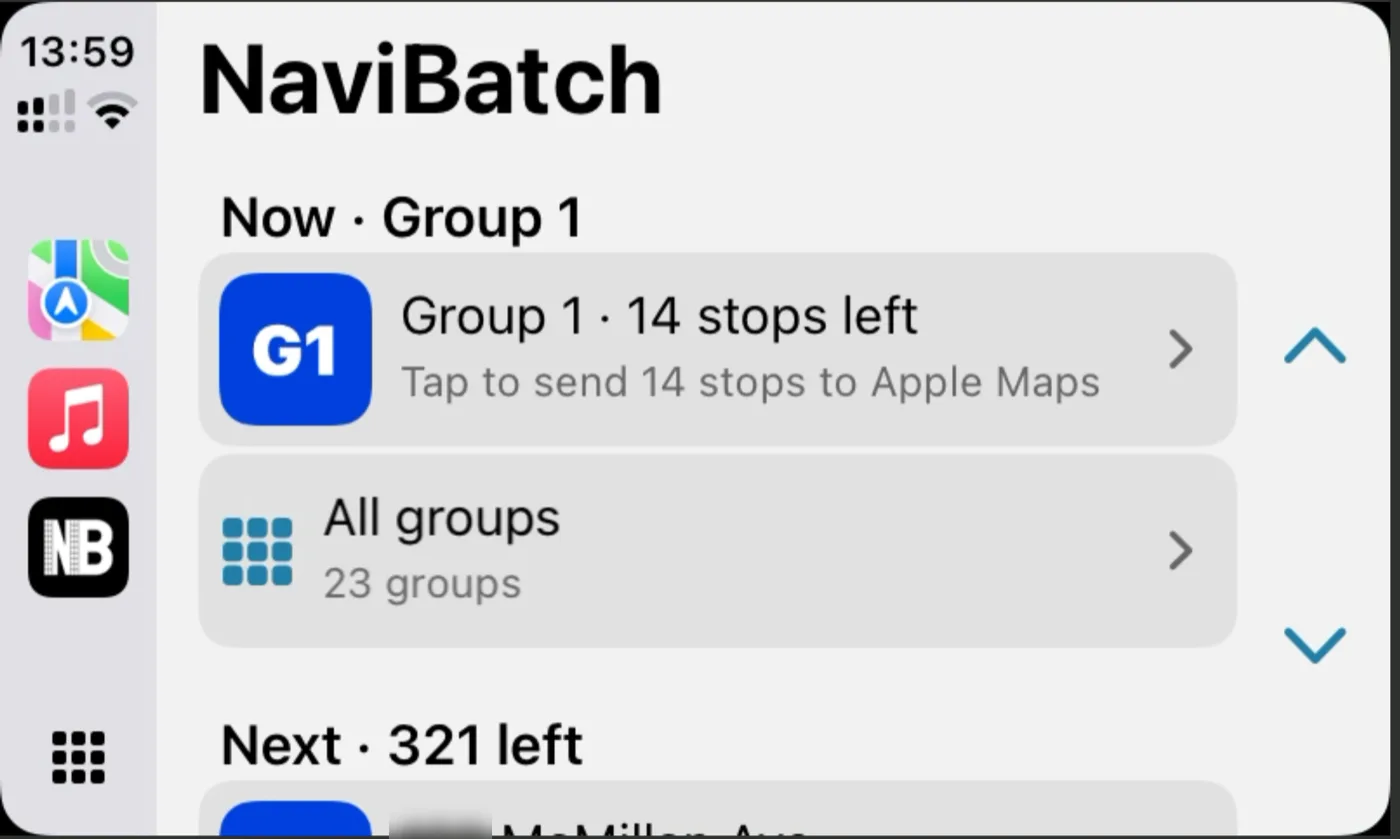
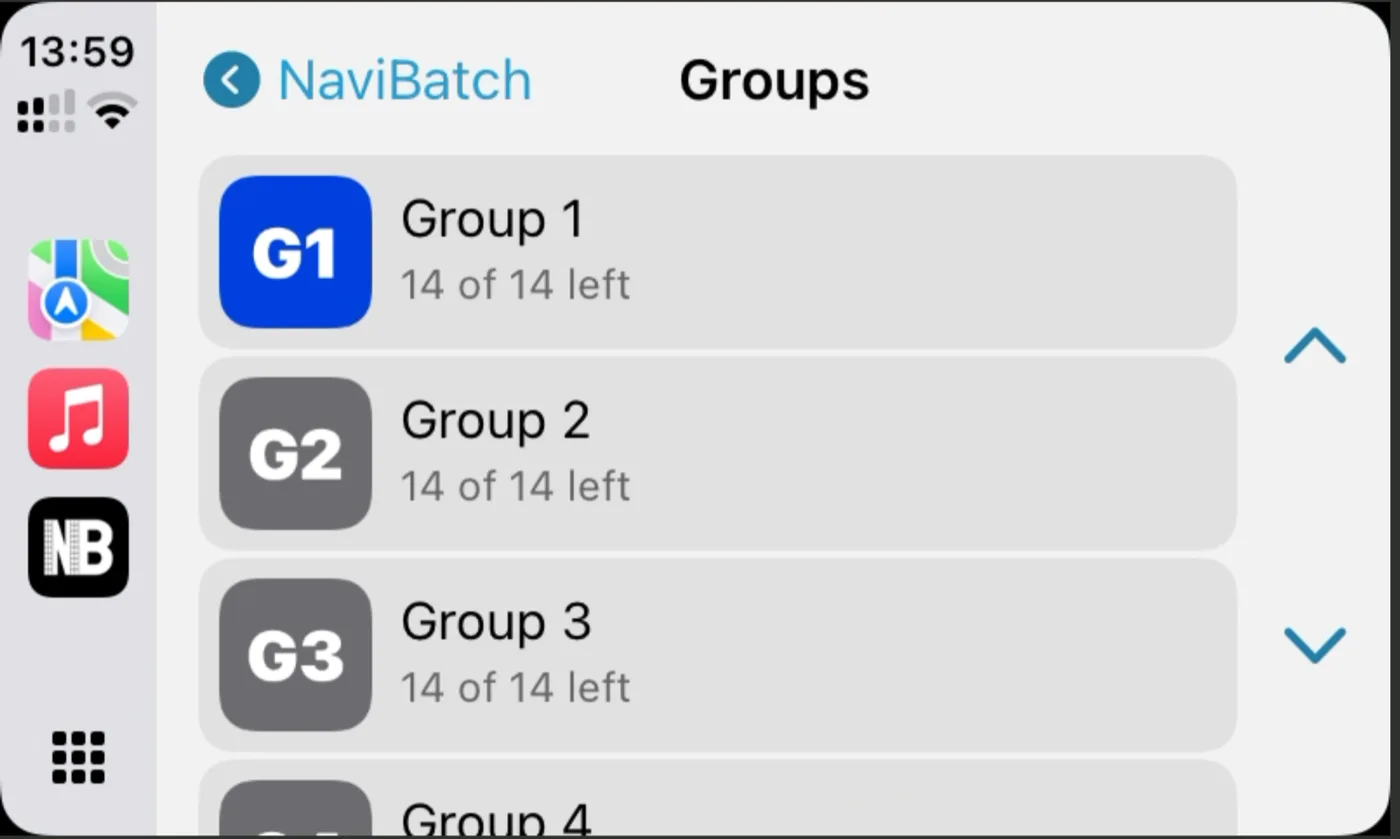
Schermate CarPlay reali dell’app (interfaccia in inglese). Numeri civici nascosti.
La prima schermata mostra il gruppo in corso e le fermate rimanenti. Un tocco invia le fermate pianificate, fino a 14, a Mappe.
Sfoglia ogni gruppo del percorso, vedi le fermate rimanenti e apri qualsiasi gruppo.
Segna le fermate consegnate da CarPlay. Finito un gruppo, il gruppo attuale passa al successivo.
Importa le fermate da screenshot, immagini lunghe, video, file o testo incollato e controlla l’elenco.
Mantieni l’ordine dell’azienda oppure ottimizza, poi dividi il percorso in gruppi.
Apri NaviBatch sullo schermo dell’auto. Il gruppo attuale è in alto. Tocca il gruppo per inviare le fermate a Mappe e guida.
La versione gratuita include il gruppo 1 su CarPlay. Pro sblocca tutti i gruppi del percorso.
Sì. CarPlay è arrivato con la versione 1.6.2, pubblicata il 15 novembre 2026 sull’App Store statunitense. Collega l’iPhone a CarPlay e apri NaviBatch sullo schermo dell’auto.
Fino a 14 fermate pianificate del gruppo attuale, con un tocco.
CarPlay mostra le app di mappe installate sul tuo iPhone. In NaviBatch il pulsante del gruppo sullo schermo dell’auto invia il gruppo attuale a Mappe. Se preferisci Google Maps o un’altra app, invia il percorso da NaviBatch sull’iPhone come al solito.
Man mano che le fermate vengono consegnate, il gruppo attuale passa al successivo; il tocco seguente invia il gruppo successivo.
Sì. In CarPlay puoi sfogliare tutti i gruppi e segnare le fermate consegnate.
La versione gratuita include il gruppo 1 su CarPlay. Per tutti i gruppi serve Pro.
Sull’iPhone. Importa e controlla lì le fermate; CarPlay mostra il percorso già pianificato.